Non, l'iPhone ne sait pas programmer nativement un rappel toutes les 30 minutes : l'app Rappels répète au mieux chaque heure ou chaque jour, et l'Horloge ne propose que des alarmes à heure fixe. Pour obtenir une notification toutes les 30 minutes sur iPhone, il faut soit créer une série d'alarmes, soit passer par une application de rappels récurrents.
Cet article vous explique pourquoi Apple raisonne ainsi, quels contournements fonctionnent vraiment et avec quelles limites. Il s'adresse à vous si vous voulez penser à boire, à vous lever ou à corriger votre posture au fil de la journée, sans y laisser votre concentration.
Peut-on vraiment programmer un rappel toutes les 30 minutes sur iPhone ?
Pas en natif. L'app Rappels de l'iPhone répète une tâche au mieux chaque jour, ou selon un calendrier (jours de la semaine, semaines, mois), mais jamais toutes les 30 minutes.
L'Horloge ne fait pas mieux : elle propose des alarmes à heure fixe, pas une sonnerie qui revient seule à intervalle régulier.
Ce qu'on appelle un rappel récurrent
Un rappel récurrent est une notification qui revient d'elle-même à intervalle fixe, sans que vous ayez à la reprogrammer.
C'est exactement ce que cherchent la plupart des gens qui tapent « notification toutes les 30 minutes iPhone ». Ils ne veulent pas un rendez-vous dans l'agenda : ils veulent un petit signal régulier tout au long de la journée.
La scène que vous connaissez sans doute
Ce matin, vous vous étiez promis de boire plus d'eau, ou de vous lever de votre chaise de temps en temps.
Puis les mails, une réunion, un fichier à boucler. Vous levez les yeux : il est 16 h, votre verre est encore plein et rien n'a sonné.
Ce n'est pas un manque de volonté. Votre téléphone n'était simplement pas conçu pour vous le rappeler à ce rythme-là.
Pourquoi cette limite existe
Les outils intégrés d'Apple raisonnent en événements : une tâche à faire tel jour, une alarme pour se réveiller à telle heure.
Une répétition toutes les demi-heures relève d'une autre logique, celle du rythme continu. D'où les bricolages que l'on verra plus loin, chacun avec ses limites.
Si un intervalle plus long vous suffit, le principe reste le même pour configurer un rappel toutes les heures sur iPhone.
Pourquoi un rappel toutes les 30 minutes aide à créer une habitude
Une habitude naît de la répétition d'un geste dans le même contexte, jusqu'à ce qu'il devienne automatique. Un rappel fréquent multiplie ces occasions de répéter, surtout au début, quand rien n'est encore installé.
Ce que dit la recherche sur la durée
Dans une étude menée par Lally et ses collègues à l'University College London en 2009, il a fallu en moyenne 66 jours pour qu'une habitude quotidienne devienne automatique. L'écart était énorme : de 18 à 254 jours selon la personne et l'habitude choisie.
Retenez surtout cette fourchette. Si votre nouveau geste ne vient pas tout seul après deux semaines, vous n'êtes pas en échec. Vous êtes simplement dans la moyenne.
Oublier une fois ne ruine rien
La même étude a observé qu'un oubli ponctuel n'empêchait pas l'habitude de se former. Ce qui compte, c'est de reprendre le fil, pas d'aligner une série parfaite.
C'est là que la fréquence de 30 minutes prend tout son sens :
- Un oubli coûte peu : vous ratez un rappel, le suivant arrive une demi-heure plus tard.
- Le geste reste lié à votre journée : boire, vous lever ou corriger votre posture s'accroche à votre rythme de travail.
- La répétition s'accumule vite : sur une journée de bureau, vous pratiquez bien plus souvent qu'avec un seul rappel le matin.
Le rappel ne sert donc pas à vous surveiller. Il sert à vous ramener au geste, encore et encore, jusqu'à ce que vous n'en ayez plus besoin.
Viser l'automatisme, pas l'alerte éternelle
L'objectif reste qu'un jour le geste se déclenche sans notification. Une fois l'habitude bien ancrée, vous pouvez espacer les rappels, puis les couper. Pour aller plus loin sur ce mécanisme, lisez notre guide pour construire des habitudes durables.
Les solutions intégrées à l'iPhone (et leurs limites)
Oui, vous pouvez obtenir un rappel toutes les 30 minutes avec les outils d'Apple, mais aucun ne le fait en un seul réglage. Chaque méthode marche à sa façon, et chacune demande un effort que l'on sous-estime au départ.
Plusieurs alarmes dans Horloge
Vous créez une alarme à 9 h, une autre à 9 h 30, puis 10 h, et ainsi de suite.
- Ce qui marche : le son est fort, impossible de le rater.
- La limite : pour une journée de travail, vous vous retrouvez avec une longue liste d'alarmes à activer, désactiver ou décaler une par une. Et une alarme ne dit pas pourquoi elle sonne.
Le minuteur à relancer
Vous lancez un minuteur de 30 minutes dans Horloge, il sonne, vous le relancez.
- Ce qui marche : rapide à mettre en place.
- La limite : tout repose sur vous. Une réunion ou un appel au moment où il sonne, et vous oubliez de le relancer. La chaîne s'arrête sans que vous le remarquiez.
Plusieurs rappels datés dans l'app Rappels
L'app Rappels propose une répétition personnalisée, mais elle raisonne en jours, semaines ou mois. L'astuce consiste donc à créer un rappel pour chaque créneau (9 h, 9 h 30…) et à régler chacun sur une répétition quotidienne.
- Ce qui marche : vous pouvez écrire un message précis pour chaque rappel.
- La limite : une vingtaine de rappels presque identiques encombrent votre liste, et modifier l'horaire de la routine veut dire tout reprendre.
Les automatisations Raccourcis
Dans Raccourcis, une automatisation personnelle peut se déclencher à une heure donnée et afficher une notification.
- Ce qui marche : c'est souple, et le contenu du message est libre.
- La limite : le déclencheur se fait à heure fixe, pas par intervalle. Il faut donc créer une automatisation par créneau, une par une.
Si un rythme plus espacé vous convient, la logique est la même pour configurer un rappel toutes les heures sur iPhone, avec deux fois moins d'éléments à gérer. Avant de créer toute une journée d'alarmes ou de rappels, essayez la méthode sur une matinée. Vous verrez vite si elle tient dans votre quotidien.
Astuces sans application pour ne pas ignorer vos rappels
Un rappel fréquent ne sert que si vous agissez quand il sonne. Pour éviter de le balayer d'un geste, rendez-le précis, limitez-le dans le temps et donnez-lui un appui physique.
Associez le rappel à un geste précis
« Faire une pause » reste flou : votre cerveau peut toujours le remettre à plus tard. Un geste concret se décide en une seconde.
- Boire : quelques gorgées d'eau, pas « penser à s'hydrater ».
- Se lever : debout, quelques pas jusqu'à la fenêtre.
- S'étirer : épaules en arrière, nuque doucement d'un côté puis de l'autre.
Écrivez ce geste dans le titre du rappel. Vous lisez l'action, vous la faites, sans réfléchir.
Limitez-le à vos heures de travail
Une notification qui sonne aussi le soir et le week-end finit par devenir du bruit. Vous apprenez alors à l'ignorer, même en semaine.
Réservez vos rappels au créneau où l'habitude a du sens, par exemple vos heures de bureau. Moins de sonneries inutiles, c'est plus d'attention pour celles qui comptent.
Utilisez un mode Concentration sans tout couper
Les modes Concentration de l'iPhone filtrent les notifications. Ils peuvent aussi faire taire vos rappels sans que vous le remarquiez.
- Ouvrez Réglages, puis Concentration.
- Choisissez votre mode, par exemple Travail.
- Dans les notifications autorisées, ajoutez l'app qui envoie vos rappels.
Vous gardez le calme pour le reste, sans perdre le signal qui vous fait bouger.
Mettez un objet visible en appui
Un objet sur votre bureau rappelle l'habitude même entre deux notifications. Une bouteille d'eau pleine, posée dans votre champ de vision, rend le geste évident quand le rappel sonne.
Si l'hydratation est votre objectif principal, voici d'autres idées pour se rappeler de boire de l'eau au fil de la journée. Rédigez chaque rappel comme une action à faire tout de suite, par exemple « Bois trois gorgées » plutôt que « Pause ». Vous passez à l'acte au lieu de reporter.
Quoi faire de vos rappels toutes les 30 minutes
Un rappel toutes les 30 minutes sert surtout à trois choses : boire, bouger et rester concentré. Le plus efficace est de lier chaque notification à un geste précis, toujours le même, pour que votre cerveau n'ait rien à décider.
Hydratation : une gorgée à chaque notification
Gardez une gourde ou un verre à portée de main, sur votre bureau.
Quand le rappel sonne, buvez simplement une gorgée. Ce petit geste répété tout au long de la journée vous évite de vous rendre compte, en fin d'après-midi, que votre bouteille est encore pleine.
Posture et étirements : se redresser, se lever deux minutes
Après une demi-heure assis, on finit souvent avachi, les épaules en avant et la tête vers l'écran.
À chaque notification, faites un rapide contrôle :
- Dos : redressez-vous et calez le bas du dos contre le dossier.
- Épaules : relâchez-les et faites quelques rotations lentes.
- Jambes : levez-vous deux minutes pour marcher jusqu'à la fenêtre, remplir votre verre ou vous étirer.
Concentration : un bloc de travail court
Une notification toutes les 30 minutes découpe naturellement votre journée en blocs. C'est proche de la méthode Pomodoro, qui alterne une période de travail concentré et une courte pause.
Au début du bloc, choisissez une seule tâche. Quand le rappel arrive, faites le point : avez-vous avancé ? Faut-il changer de tâche ou continuer ?
Vous pouvez aussi cumuler les usages : une gorgée d'eau, un étirement, puis vous attaquez le bloc suivant.
Si une douleur persiste
Ces pauses aident à moins rester figé, mais elles ne remplacent pas un avis médical. Si vous ressentez une douleur au dos, à la nuque ou aux poignets qui dure, consultez un professionnel de santé. Attachez à chaque notification une action unique et facile, comme une gorgée ou se lever. Plus le geste est simple, moins vous serez tenté de l'ignorer.
Une app dédiée pour un rappel récurrent toutes les 30 minutes
Si vous voulez un vrai rappel toutes les 30 minutes sans bricoler d'alarmes, une app pensée pour la répétition règle le problème. Pushmi fait exactement ça : vous choisissez l'intervalle, et le rappel revient tout seul.
Un intervalle libre, réglé en quelques secondes
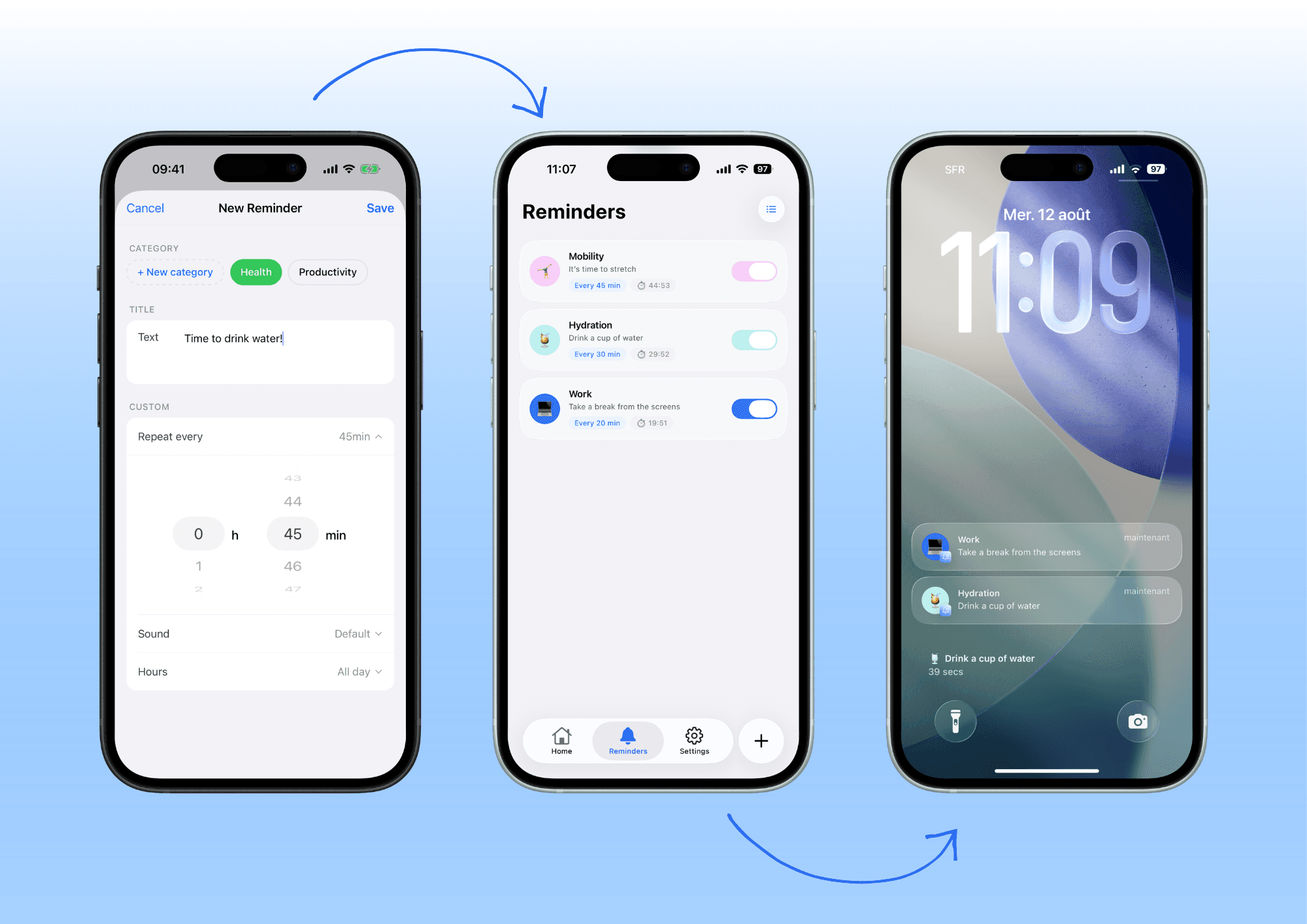
Avec Pushmi, l'intervalle se règle en minutes ou en heures : 30 minutes, 45 minutes, deux heures, selon votre besoin. La création prend quelques secondes, sans menus à rallonge.
Vous pouvez donc commencer à 30 minutes, puis ajuster si le rythme vous paraît trop serré ou trop lâche.
Un rappel que vous remarquez vraiment
Un rappel générique finit vite ignoré. Pushmi vous laisse écrire le message exact que vous voulez lire :
- Message personnalisé : « Lève-toi et marche deux minutes » parle plus qu'un simple « Rappel ».
- Sonnerie choisie : vous sélectionnez une sonnerie parmi plusieurs, pour distinguer ce rappel des autres notifications.
Plusieurs rappels, bien rangés
Vous pouvez faire tourner plusieurs rappels en même temps, par exemple un pour l'eau toutes les heures et un pour la posture toutes les 30 minutes.
- Catégories : regroupez-les par thème, comme « Santé » ou « Travail ».
- Emoji : un emoji par catégorie, pour reconnaître chaque groupe d'un coup d'œil.
Voir ce qui tourne, sans ouvrir l'app
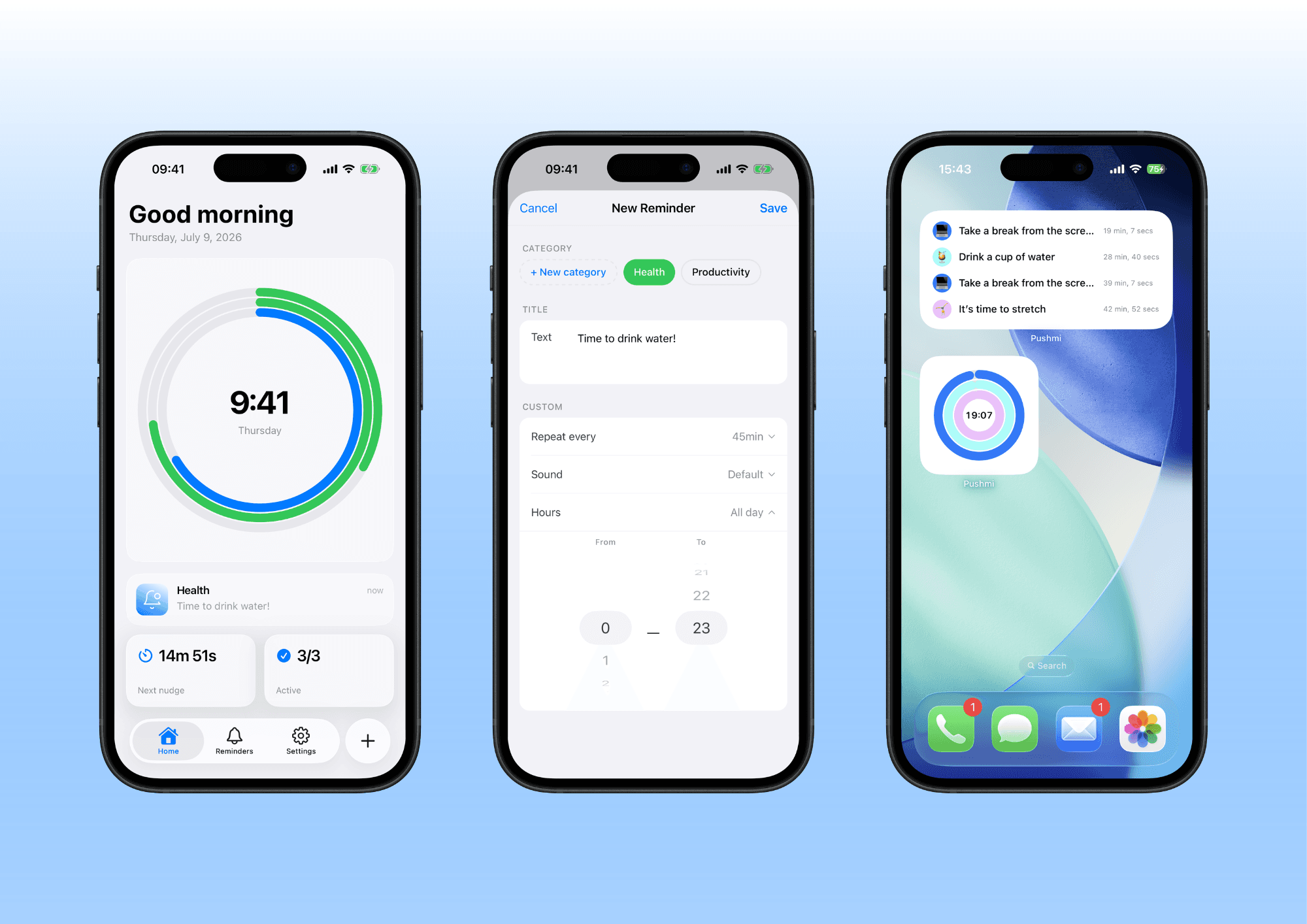
- Widgets : sur l'écran verrouillé ou l'écran d'accueil, ils affichent vos rappels actifs.
- Anneaux d'accueil : chaque rappel actif a son anneau qui se vide jusqu'à la prochaine notification.
Côté vie privée, Pushmi ne collecte aucune donnée et ne vous suit pas.
Si votre objectif dépasse le simple rappel, prenez le temps de lire comment construire des habitudes durables, puis lancez votre premier intervalle.
Écrivez dans le message l'action précise à faire, pas seulement le thème. Vous saurez quoi faire dès que la notification s'affiche.
Votre prochaine étape
Retenez ceci : ce n'est pas l'iPhone qui crée l'habitude, c'est la répétition du même geste, au même moment, jour après jour. Pushmi s'occupe justement de cette répétition : vous choisissez l'intervalle de 30 minutes, vous écrivez le message exact que vous voulez voir, et le rappel revient sans que vous ayez à reprogrammer quoi que ce soit.
Questions fréquentes
Combien de rappels peut-on créer dans l'app Horloge de l'iPhone ?
Vous pouvez créer autant d'alarmes que vous voulez, mais chacune sonne à une heure fixe. Pour couvrir une journée toutes les 30 minutes, il faut donc ajouter une alarme par créneau, à la main. C'est faisable, mais vite pénible à gérer et à désactiver le soir.
Un rappel toutes les 30 minutes vide-t-il la batterie de l'iPhone ?
Non, une notification programmée consomme très peu d'énergie. Le téléphone n'a pas besoin de tourner en continu pour l'afficher : le système la déclenche au bon moment. Ce qui pèse sur la batterie, c'est surtout l'écran allumé, pas le rappel lui-même.
Les rappels sonnent-ils quand le mode Concentration est actif ?
Pas forcément : un mode Concentration peut faire taire les notifications des apps que vous n'avez pas autorisées. Les alarmes de l'app Horloge, elles, sonnent en général quand même. Si vous utilisez une app de rappels, ajoutez-la aux apps autorisées dans les réglages du mode Concentration.
Toutes les 30 minutes, n'est-ce pas trop souvent ?
Ça dépend du geste visé : pour boire, bouger ou corriger votre posture, une demi-heure reste un rythme raisonnable. Si vous commencez à ignorer le rappel sans le lire, c'est le signe qu'il faut espacer ou changer le message. Le bon intervalle est celui auquel vous réagissez vraiment.
Combien de temps faut-il garder un rappel avant que l'habitude soit automatique ?
Il n'y a pas de durée unique : l'étude de Lally et ses collègues (UCL, 2009) a observé de grands écarts d'une personne et d'un geste à l'autre. Comptez plutôt en semaines qu'en jours, et gardez le rappel tant que le geste ne vient pas tout seul. Vous pourrez ensuite espacer progressivement les notifications.